Ir al contenido
Icono del sitio: marca del escudo dragón de MSI
Guía MSI Afterburner

msiafterburner.io · primero el lector

Una forma más serena de leer tu GPU: y luego cambiar una cosa cada vez

Afterburner es un panel capaz para relojes, límites y sensores. Este sitio explica cómo evitar las trampas habituales: deslizadores grises tras un cambio de driver desordenado, curvas de ventilador que cazan, superposiciones que desaparecen y perfiles que cargan antes de lo que pretendías.

Alcance

Qué desglosan realmente estas páginas

Todo lo de abajo queda fuera del héroe a propósito: es el mapa más lento para cuando ya sabes por qué abriste Afterburner y necesitas aterrizar sin releer marketing.

Afterburner es un manojo de hábitos: gráficas, perfiles, herramientas compañeras y paciencia para deshacer una mala tarde. Los bloques de abajo muestran cómo agrupamos el texto aquí para que puedas saltar sin perder el hilo.

Nada de esto sustituye la documentación del fabricante: la traduce a listas de comprobación: qué verificar primero, qué registrar y qué revertir cuando una sesión se tuerce.

Usa las cuatro tarjetas como mapa, no como lista de tareas de una sentada: perfiles primero cuando el comportamiento está “mal al arrancar”, térmicas cuando el ruido o las temps mienten, límites cuando los relojes se aplastan bajo carga, superposiciones cuando el ritmo se siente raro solo en un título.

Pre-vuelo

Tres barandillas antes de los offsets

Trata el trío de abajo como lista previa al vuelo: si no puedes responder “¿qué medí?” o “¿cuál es mi deshacer?”, no estás listo para otro +15 MHz.

Los números son etiquetas, no puntuaciones: 01 es evidencia, 02 es disciplina, 03 es recuperación. Salta un paso y la siguiente sesión es adivinanza.

01

Mide antes de perseguir MHz

02

Un eje por experimento

03

Conserva una historia de vuelta atrás

Puedes memorizar el trío en menos de un minuto; lo duro es negarte a violarlo cuando una captura de ranking te impacienta.

Esas tres líneas no son test de personalidad: son barandillas. Cuando un hilo diga “máximo todo”, vuelve aquí y elige un mando que mover, una métrica que vigilar y una forma de deshacer.

Si no puedes describir el cambio en una frase, probablemente moviste dos cosas a la vez: divide la sesión, restaura la base y reintenta con una pregunta más estrecha.

Captura el trío o pégalo en tus notas: el objetivo no es memorizar, es tener un ancla aburrida cuando cae un driver nuevo a mitad de temporada y todos los hilos discrepan con la semana pasada.

Cuando el trío parezca obvio, es cuando más probable es saltarte el paso 02: vuelve tras el cuelgue, exporta un perfil y admite qué dos mandos se movieron el mismo minuto.

Por qué existe esto

Distinto de capturas aleatorias de foro

Los hilos son buenos para chispas y malos para memoria. Estos artículos están escritos para reabrirlos tras un cambio de rama de driver y seguir la intención.

Las dos columnas de abajo separan intención: una lista para qué optimizamos cuando el texto se alarga, la otra lo que nos negamos a implicar porque envejece mal y te roba la tarde.

Lee la columna izquierda como “cómo nos ganamos tu tiempo”, la derecha como “qué no fingiremos universal”. Ambas existen para detectar autosugestión antes de que te cueste una noche de arqueología de drivers.

Para qué optimizamos

Vocabulario claro, listas repetibles y límites honestos: portátiles, firmware OEM y reglas antitrampas siguen existiendo tras el titular de “FPS gratis”.

Cuando una guía dice “tu experiencia puede variar”, intentamos nombrar variables: volumen de caja, comportamiento de VBIOS, planes de energía de Windows y si otra herramienta del fabricante aún posee parte de la pila de ventilador.

Sesgamos hacia pasos reproducibles porque “me funcionó en mi rig” no es protocolo de transferencia: la temperatura de tu habitación y los procesos en segundo plano son parte del experimento escribas o no.

Qué nos saltamos

No prometemos lotería de silicio, saltarnos reglas competitivas ni fingir que un deslizador sustituye capacidad de fuente. Si un mando es inseguro para tu nivel de comodidad, lo decimos claro.

También nos saltamos “secretos de registro” y optimizadores de un clic: no por mala curiosidad, sino porque la magia sin registro es imposible de deshacer cuando cae un driver a mitad de temporada.

Si necesitas comportamiento en el filo, documéntalo como nota de laboratorio: hipótesis, cambio único, ventana de medición, vuelta atrás. Así puedes compartirlo sin convertir tu PC en folclore.

Si las columnas suenan sermón, aleja el zoom: ambos lados evitan que confundas “escritura clara” con “permiso para ignorar térmicas, límites de firmware o que tu caja no es un túnel de viento”.

Abajo está la misma historia desde cuatro ángulos: disciplina de monitorización, forma del ventilador, límites de potencia y superposiciones. No necesitas “terminar” las cuatro antes de cenar; necesitas una coincidencia honesta con tu síntoma actual.

Cada tarjeta es una puerta a un artículo largo: úsala para nombrar la historia en la que estás (gráficas, ruido, límites u overlays) antes de abrir cada guía del sitio.

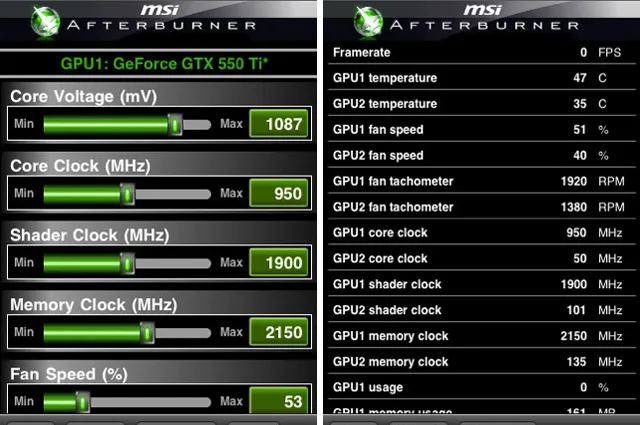
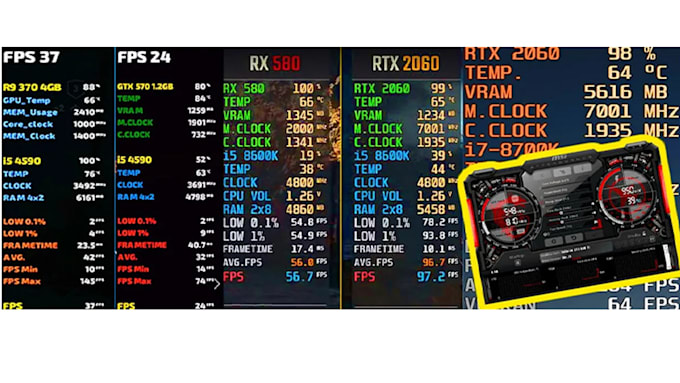
Captura de panel de monitorización de hardware estilo LAN

Mentalidad de monitorización “estilo remoto”

Trata las gráficas como contratos: si el tiempo bajo límite de potencia es alto, perseguir solo offset de núcleo es teatro. Aprende qué sensores se mueven de verdad al jugar.

Registrar la misma escena ocupada dos veces: antes y después del cambio: vence quedarte mirando una curva estática copiada de la captura de un desconocido.

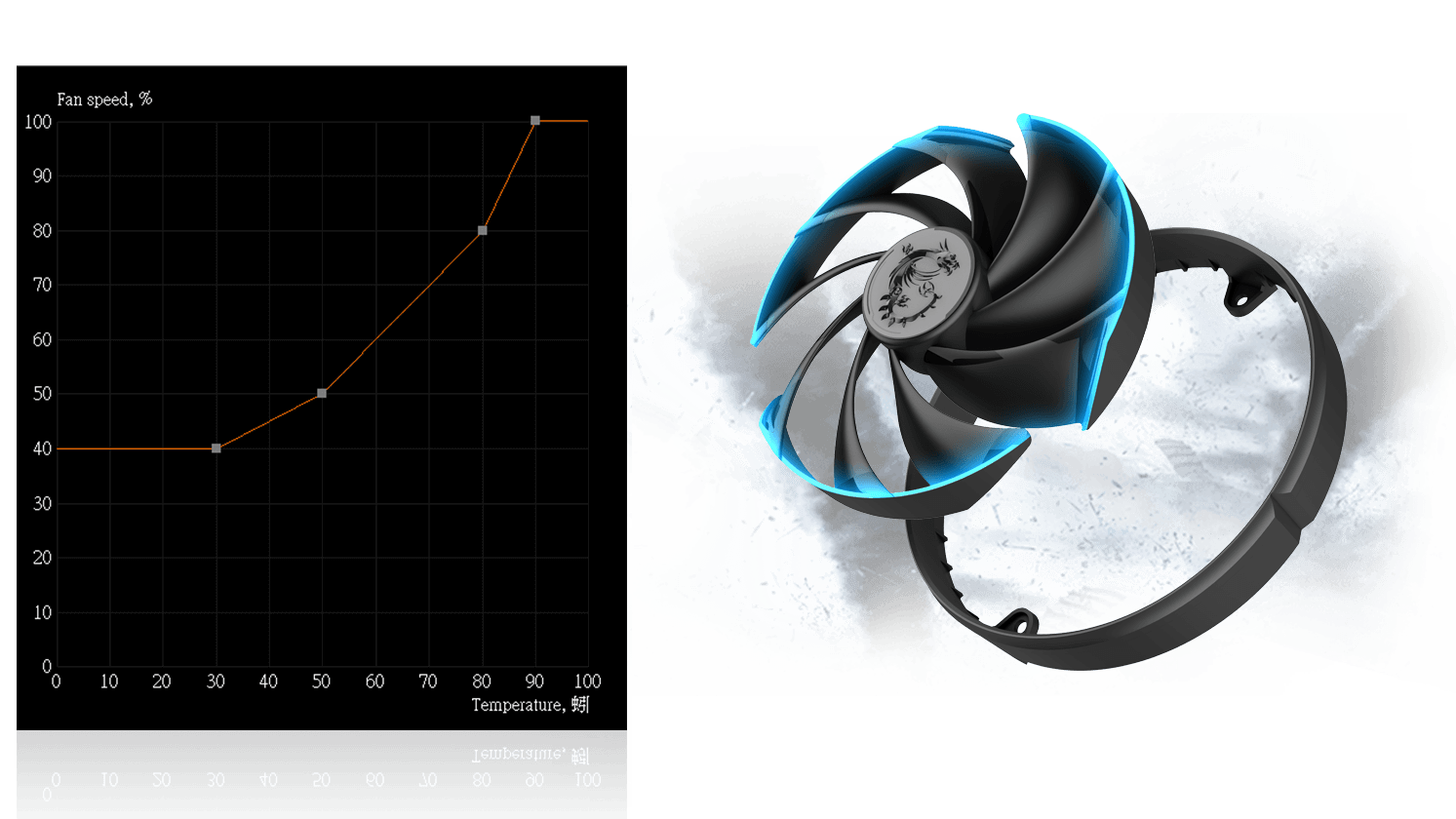
Interfaz del editor de curva de ventilador en MSI Afterburner

Formas de ventilador que se comportan

Las pendientes suaves vencen los escalones cerca de la franja térmica donde realmente vives. El objetivo es menos inversiones audibles, no un zigzag bonito.

La histéresis no es “avanzado”: es educación para tus oídos cuando el die se queda minutos cerca de un punto de quiebre.

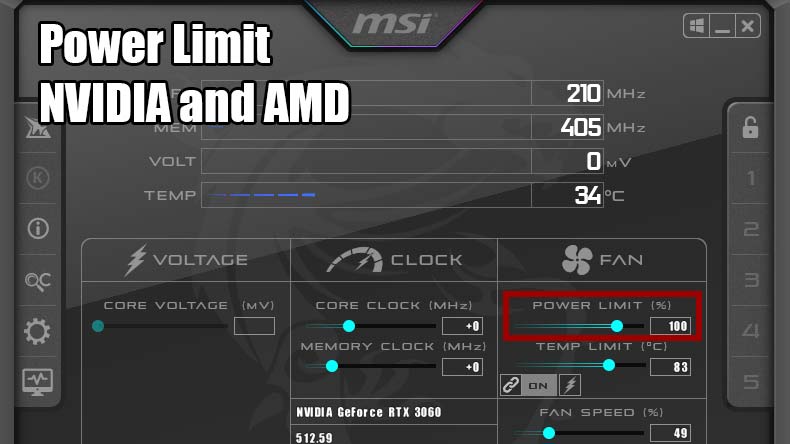
Pantalla del deslizador de límite de potencia en MSI Afterburner

Límites de potencia sin misticismo

Subir un techo reasigna presupuesto; no inventa refrigeración. Empareja cambios de límite con sentido común de entrada de aire y una validación corta en juego real.

Si el hotspot sube mientras el borde se mantiene plano, piensa en contacto y flujo de caja antes de perseguir otro titular de +50 MHz.

Vista previa de superposición FPS en pantalla personalizada

Superposiciones como diagnóstico

Las superposiciones al estilo RTSS son para ritmo, no para flex de captura. Empieza pequeño: FPS, frametime, un campo de temperatura y luego añade.

Tapa el número de campos en vivo como tapas pestañas del navegador: cada línea nueva es otra afirmación que tus ojos deben defender bajo estrés.

Notas de campo · msiafterburner.io

Lecturas largas

Empieza con un marcador, no con diez pestañas

Cada artículo está escrito para sobrevivir a un cambio de rama de driver. Abre uno, síguelo en orden y cierra el resto: tu yo futuro es la audiencia.

Si rebotas entre OC Scanner, undervolting y triaje de detección en una tarde, pierdes el hilo. Termina un hilo, exporta un perfil, duerme y elige el siguiente tema con un registro limpio.

Trata las tarjetas como cola, no bufé: OC Scanner cuando tienes controles operativos y quieres una curva borrador, undervolting cuando térmicas y estabilidad negocian espacio, detección cuando la UI no se acopla a la GPU.

Antes de abrir una tarjeta, nombra el síntoma en una cláusula. “los ventiladores cazan a 58 °C”, “la curva del escáner ignora el límite de potencia”, “deslizadores grises tras DDU”. Esa cláusula decide qué artículo merece la primera hora.

Abre una tarjeta, termínala, exporta o captura tu base: las otras dos seguirán aquí mañana y tu registro no mentirá sobre qué guía seguiste de verdad.

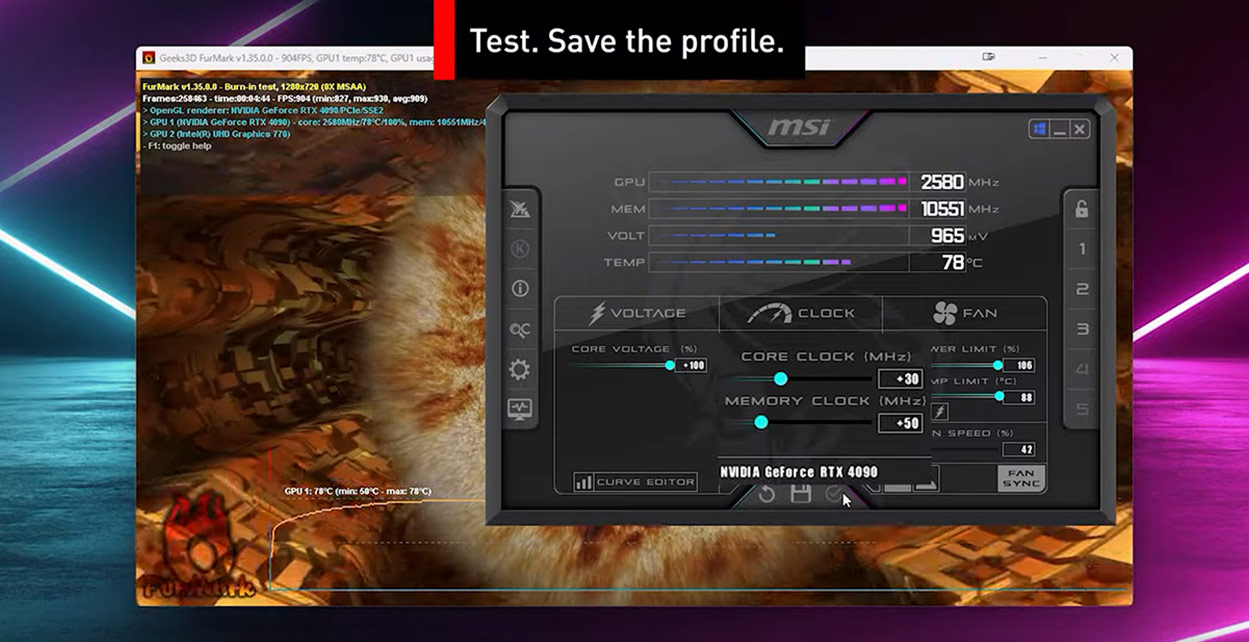
Imagen hero estilo promocional de MSI Afterburner usada en la guía de OC Scanner

OC Scanner en lenguaje llano

Qué intenta inferir la herramienta, qué no puede ver y cómo contrastar resultados con un pase manual corto antes de hornear offsets en un perfil de arranque.

Trata la salida de OC Scanner como curva borrador: valida con el mismo bucle de juego que te importa de verdad, no con un tour de cinco minutos por menús.

Leer la guía de OC Scanner
Interfaz de MSI Afterburner mostrando límite de potencia y controles relacionados

Undervolting sin cuentos de hadas

Por qué una curva de voltaje más baja aún puede colgar, cómo vigilar margen bajo límite de potencia y cuándo parar de afinar y declarar un sobre estable para la semana.

La estabilidad es un problema de calendario: una curva que sobrevive la sesión de esta noche aún debe sobrevivir a la tarea en segundo plano del driver de mañana y al ritmo de actualización de Windows la próxima semana.

Leer el artículo de undervolting
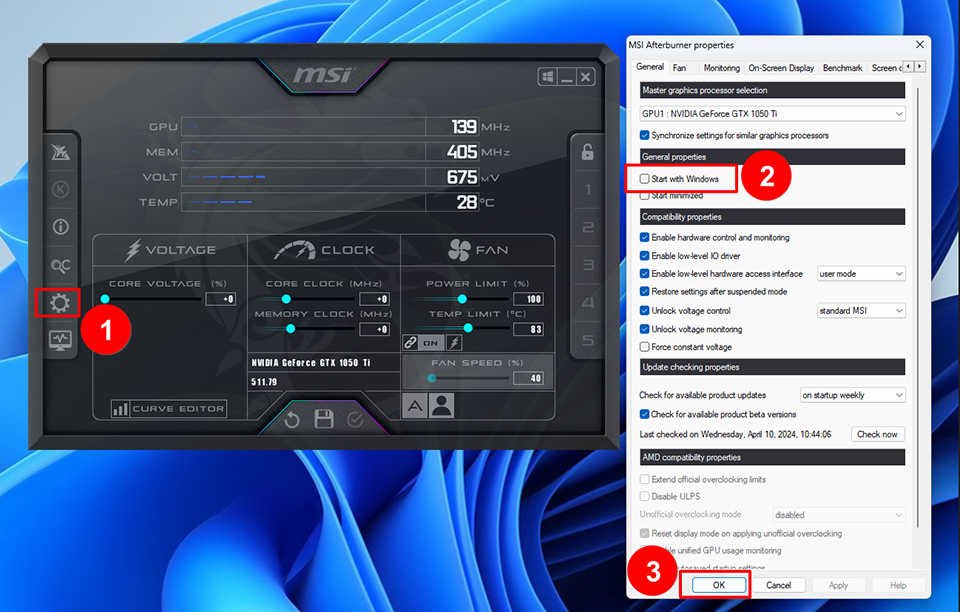
Captura estilo tutorial con pasos numerados para ajustes de Afterburner y opciones de inicio de Windows

Arranque, detección y deslizadores grises

Triaje ordenado para instalaciones limpias, conflictos residuales del panel de control y arreglos aburridos que restauran la detección antes de reinstalar una imagen entera del SO.

Los deslizadores grises suelen ser política entre capas de control que compiten: el artículo lista los sospechosos habituales en el orden que menos tarde desperdicia.

Leer la lista de arranque

Vocabulario

Palabras que te mantienen honesto en la UI

Usa la cuadrícula como anillo decodificador: cuando un hilo suelta tres siglas en una frase, busca primero la fila aquí: convierte ruido en “qué línea del gráfico debería moverse después”.

Las mismas etiquetas aparecen en foros, notas de versión y búsquedas de pánico. Aquí va la versión corta que usamos con consistencia entre artículos para mapear lo que lees con lo que ves.

Cuando dos términos discuten en pantalla : por ejemplo tiempo alto bajo límite de potencia pero voltaje reportado bajo: las entradas del glosario son pistas sobre qué gráfica confiar después, no invitación a arrastrar todos los deslizadores a la vez.

Hojea la cuadrícula una vez por forma, luego mantén un término fijo en la cabeza durante la próxima sesión de juego: las definiciones pegan cuando predicen una línea que se mueve, no cuando las relees a las 2 a.m.

Límite de potencia %
Un techo sobre cuánto presupuesto eléctrico puede dibujar la GPU promediado en una ventana. Subirlo reasigna margen; no añade milímetros de aletas de disipador.
Límite térmico
Una barandilla térmica que puede bajar relojes cuando el die cruza una línea de política. Interactúa con curvas de ventilador y flujo de caja: trátalo como parte de un sistema, no como un solo mando.
Curva de voltaje / curva VF
Una relación entre frecuencia solicitada y voltaje entregado. Mesetas y acantilados explican estabilidad mejor que una sola captura de “MHz máx”.
Offset de memoria
Margen de temporización de VRAM expresado como delta. Los títulos cargados de shaders a veces tropiezan aquí antes de que los bucles de estrés solo de núcleo se quejen.
Curva de ventilador frente a histéresis
La curva mapea temperatura a ciclo de trabajo; la histéresis es el retraso intencional que evita conmutaciones rápidas cuando te quedas cerca de un punto de quiebre.
Pantalla en juego (OSD)
Una franja de telemetría transparente sobre los juegos. Primero es instrumento de medición: añade campos solo cuando cada uno responda a una pregunta que puedas decir en voz alta.
Perfcap / banderas de razón
Etiquetas cortas que explican qué limitador ganó la pelea de presupuesto el último fotograma: potencia, térmico, voltaje o utilización. Son más informativas que un solo número de FPS cuando los relojes se ven “mal”.
Ranura de perfil frente a archivo en disco
La ranura de la UI es un puntero; el archivo en disco es la verdad. Exporta copias antes de experimentar para que un clic erróneo no borre una semana de afinado cuidadoso.

Si un término sigue sintiéndose abstracto, abre Afterburner junto a esta lista y observa la etiqueta moverse bajo carga breve: el vocabulario pega más rápido ligado a una gráfica que se mueve, no a una definición aislada.

¿Sigues atascado tras la cuadrícula? Es normal: la jerga es densa. Elige una palabra desconocida de tu último registro de cuelgue, búscala aquí y reabre la FAQ con esa palabra fija en la cabeza.

Cuando la cuadrícula deja de ayudar, cambia de herramienta: exporta el perfil, captura una monitorización bajo carga real y abre la FAQ con esa imagen: vocabulario más evidencia vence vocabulario más pánico.

Notas de campo

Notas de campo compuestas (ilustrativas)

Las citas de abajo son patrones breves: útiles para emparejar síntomas, no para copiar MHz. Léelas como notas de taller (“lo que vemos en el taller”), no como ranking.

Solo patrones anonimizados: no testimonios, no garantías.

Si encaja una viñeta, toma prestada la forma del arreglo: qué cambió primero, qué mantuviste constante y qué revertiste. No copies números de reloj de otra GPU y refrigerador.

Cada línea comprime mucho ruido de foro. Tu siguiente paso es una medición clara. No cinco deslizadores a la vez.

Offset de memoria

“Los títulos cargados de shaders colgaban mientras los bucles cortos parecían bien: ceder VRAM primero arregló noches que los retoques solo de núcleo nunca tocaron.”

Caza del ventilador

“Dos escalones pronunciados alrededor de 62 °C hacían yo-yo a los ventiladores. Suavizar esa franja importó más que otro titular de +30 MHz.”

Restos de driver

“Controles grises hasta una reinstalación limpia no fue glamuroso, pero venció reinstalar Windows un martes.”

Entre las tarjetas vive la intuición; debajo está el recordatorio de que las historias envejecen mientras el silicio y los drivers siguen moviéndose.

La física y las pilas de software repiten las mismas historias aburridas. Tus números exactos variarán: usa esto como empujón para leer la gráfica de lado, no como promesas.

Si ninguno de los tres encaja, trátalo como señal: quizá estás en una pelea de pila más rara. La escalera ordenada del artículo de detección vence toques aleatorios de offset.

Si una línea pincha, añade una nota: qué no cambiarás esta semana. Las restricciones convierten viñetas en listas en lugar de listas de compras de MHz.

Vídeos externos (abre YouTube)

El vídeo es genial para memoria muscular de UI y terrible para discusiones de “mi tarjeta es distinta”: trata cada clip como demo de dónde están los menús, no como receta universal para tu lotería de silicio exacta.

Úsalos como orientación y luego verifica contra tu generación de GPU y rama de driver.

Las miniaturas son fotogramas locales; la reproducción ocurre en YouTube en una pestaña nueva.

Elige un vídeo que coincida con tu generación de pila e idioma de UI: un tutorial hermoso en la rama de driver equivocada aún puede mandarte a cazar fantasmas.

YouTube

Prefiere creadores que muestren cadenas de rama de driver, franjas de monitorización y un bucle de escena repetible. Si un clip solo muestra MHz pico en un menú, trátalo como entretenimiento, no como procedimiento de afinado seguro que puedas copiar.

Pausa el vídeo cuando acerquen la gráfica: nota qué sensores están fijados, cuáles inactivos y si el presentador nombra el limitador. Ese fotograma congelado a menudo vale más que la pista de comentarios.

Tras elegir un clip, pausa en la primera pantalla completa de la franja de monitorización: si el presentador nunca nombra margen térmico o de potencia, trata el resto como turismo de UI, no doctrina de afinado.

Tras verlo, prueba una conclusión en software: un campo de gráfica activado, un punto de ventilador suavizado o una exportación de perfil. Para que la pestaña sea marcador con memoria muscular, no solo entretenimiento.

Si una miniatura promete “ajustes secretos”, asume marketing: los clips útiles aún muestran menús mundanos con lenguaje honesto de limitadores.

Sigues leyendo

Dos guías más que merecen el scroll

Estas dos lecturas largas premian la paciencia: asumen que moverás deslizadores, leerás gráficas y desharás cuando la habitación se caliente. No solo acumularás pestañas como apoyo moral.

La forma del ventilador y el ritmo de la superposición premian lectura lenta: el ajuste del titular rara vez es donde vive el fallo. Estas entradas van paso a paso para emparejar comportamiento con causa.

Ambas guías asumen que ya tienes una base de driver estable. Si estás a mitad de triaje tras una actualización, termina primero el artículo de detección: trabajo de ventilador y overlay es miserable mientras la pila de control está medio registrada.

Hojea la pieza de curva de ventilador antes de comprar pasta “por si acaso”: muchos problemas de caza son geometría de curva, no material de interfaz. La pasta es la suposición cara.

Las dos inmersiones profundas combinan bien con una tarde tranquila: primero ventiladores si el PC suena vivo cuando la GPU apenas está ocupada; primero RTSS si el tirón se siente peor de lo que sugieren los promedios.

Interfaz del editor de curva de ventilador en MSI Afterburner

Curvas de ventilador y objetivos térmicos

Cómo elegir puntos de quiebre donde realmente vives en juego, suavizar escalones y parar la caza cerca del ralentí sin sacrificar margen cuando llega la ola de calor del verano.

Abrir el artículo de curva de ventilador
Vista previa de superposición FPS en pantalla personalizada

RTSS, scanlines y ritmo

Por qué importan los campos de frametime, cómo interactúan familias de sync con superposiciones y cómo evitar que el OSD se convierta en ruido en el que dejas de confiar.

Abrir la pieza de scanline RTSS

Las dos tarjetas de abajo son lecturas largas a propósito: hojea los encabezados y luego comprométete con la lista de una sola guía antes de encadenarte a tres pestañas a medias.

Si comparas Afterburner con herramientas del fabricante o te preguntas qué es seguro apilar, el artículo de alternativas nombra compensaciones sin fantasía de saltarse ligas ni pila “mejor” universal.

Cuando ambas guías tienten a la vez, elige ventiladores si la máquina suena mal entre ralentí y carga ligera; elige RTSS si el ritmo se siente “raro” mientras los promedios en papel siguen bien.

Las alternativas importan cuando dos herramientas creen poseer el ciclo del ventilador: lee esa pieza antes de apilar instaladores “solo para comparar”.

Leyendo la franja

Cuando los sensores cuentan historias distintas

Afterburner es honesto sobre lo que puede muestrear; tu trabajo es decidir qué línea responde a la pregunta que realmente hiciste, no cuál hace el gráfico más ocupado.

El tiempo bajo límite de potencia, el margen térmico y el voltaje reportado pueden discrepar minutos mientras el sistema sigue “bien”. Esa superposición es física y política de driver normales, no un ataque personal a tus habilidades de afinado.

Las etiquetas estilo PerfCap existen para desempatar: nombran el limitador que ganó el último fotograma. Cuando cambian rápido, ensancha tu ventana temporal: un pico de un segundo es ruido; una meseta de cinco minutos es una decisión.

Antes de cambiar otro offset, escribe el síntoma como frase que un extraño pueda reproducir: tipo de carga, duración, temperatura ambiente aproximada y qué campo se movió primero. Esa frase elige el siguiente gráfico mejor que la esperanza.

Misma escena, dos ventanas

Compara un bucle corto dos veces con la misma ruta de cámara y apps de fondo similares. Si solo se movió una métrica, tienes una palanca; si todo se movió, tienes ruido de entorno o una segunda herramienta aún tocando relojes.

Confía en el orden, no en el ego

Cuando el reloj de núcleo parece “atascado” pero el margen de potencia está vacío, perseguir MHz primero es teatro. Cuando suben las térmicas pero el límite de potencia se mantiene plano, piensa en flujo de aire y presión de caja antes de culpar a la lotería de silicio.

Registrar vence a capturas

Una sola captura es una postal; un registro corto o dos capturas temporizadas es un diario. Los diarios sobreviven a la pregunta que tu yo futuro hace tres martes después: “¿qué cambié realmente antes de la regresión?”

Si dos gráficas se contradicen, asume que ambas son ciertas bajo constantes de tiempo distintos: elige la más lenta como gobernador de la tarde y trata la rápida como aviso temprano, no como órdenes de marcha.

Cuando estés cansado, por defecto un campo que puedas explicar en voz alta; si no puedes, quítalo del overlay hasta que puedas. La telemetría escasa envejece mejor que un árbol de Navidad de números que dejaste de leer.

Disciplina de sesión

Hábitos que sobreviven al martes de drivers

La UI se moverá entre versiones; los hábitos de abajo son lo que te deja reabrir un perfil seis meses después y aún saber por qué existe.

Nombra archivos como cuaderno de laboratorio: fecha, abreviatura de modelo de GPU, cadena de rama de driver y “antes” frente a “después”. El tú futuro busca carpetas más rápido que recuerda sensaciones.

Empareja cada perfil experimental con una línea base exportada en disco. No solo nube, no solo chat. Los discos no te gaslightean cuando un hilo del foro se borra.

Cuando cae una actualización de Windows o driver a mitad de temporada, vuelve a ejecutar el bucle de validación más corto en el que confíes antes de declarar regresión: misma escena de juego, misma duración, misma banda de temperatura ambiente si puedes.

FAQ primero ante roturas

Deslizadores grises, nombres de GPU ausentes y peleas de orden de arranque aparecen en la FAQ como preguntas ordenadas: usa esa escalera antes de apilar reinstalaciones aleatorias de cinco pestañas.

Blog para forma y teoría

Los artículos largos son para cuando tienes una hora y una base estable: geometría de ventilador, ritmo de overlay, sobres de undervolting. No empieces ahí a la 1 a.m. con una pila medio detectada; termina primero la higiene de detección.

Cierra sesiones con una línea en tus notas: qué sigue sintiéndose mal en lenguaje llano. “Tirones raros solo en menús” vence a “probé cosas” cuando reabres la FAQ la próxima semana: lo buscable vence a lo heroico.

Pila compañera

Herramientas junto a Afterburner: sin duplicar control

Afterburner es el panel en el que afinas; otras utilidades responden preguntas adyacentes. El truco es saber qué programa posee qué palanca para que dos apps no peleen el mismo contrato de ventilador.

Superposiciones al estilo RTSS, telemetría del fabricante y utilidades de placa base pueden ser inocentes. Y también pueden mover el listón si cada una cree que debe ganar la última palabra sobre ventiladores o comportamiento de potencia.

Trata las instalaciones como diagrama de pila: ganchos de captura, dueños de política de ventilador y software RGB que insiste en ayudantes casi kernel. Si dos capas reclaman “control inteligente de ventilador”, espera caza antes de culpar a la pasta.

Antes de añadir otro icono de bandeja, pregunta qué pregunta responde que Afterburner ya responde mal: si la respuesta es “ninguna”, salta la instalación y mantén la línea base más limpia.

Superposiciones y ritmo

Mantén campos del overlay ligados a preguntas que puedas decir en voz alta: varianza de frametime, tiempo bajo límite de potencia en una escena nombrada, una temperatura que te importe de verdad. Todo lo demás es decoración que envejece en desconfianza.

Registro y exportaciones

Los perfiles en disco y notas cortas vencen a la memoria cuando una rama de driver reordena el arranque. Exporta antes de experimentar; captura la franja tras carga significativa: esos archivos son tu historia de vuelta atrás en formato portátil.

Paneles del fabricante en paralelo

A veces la herramienta de placa base o la suite del GPU aún posee parte del mapa de ventiladores. Documenta quién gana antes de afinar. “Afterburner posee la curva, la suite posee el suelo de ventilador cero” es una frase que merece escribirse.

Si el comportamiento cambió el día que instalaste un segundo sintonizador, desinstala o desactiva una capa cada vez y vuelve a medir: el control paralelo es una hipótesis que puedes probar, no un misterio que debas sufrir.

En la duda, vuelve a un solo dueño de ventiladores durante la resolución de problemas y luego reintroduce ayudantes uno a uno con una línea de registro cada uno: el procedimiento aburrido vence a un fin de semana de automatización superpuesta.

Techos duros

Límites que no inventaste en Afterburner

Algunos muros están soldados en política de VBIOS, firmware de portátil o diseño de alimentación de la placa. La UI puede mostrar un deslizador; la física y las reglas OEM aún tienen veto.

Móviles y torres de formato pequeño suelen llegar con sobres más ajustados de lo que implican reviews de escritorio al aire: compara contra tu propia caja e historia de fuente, no contra la captura de un desconocido en un banco túnel de viento.

VBIOS OEM y ramas de driver pueden capar comportamiento de formas que la caja de marketing nunca imprimió. Cuando un deslizador deja de hacer nada, asume política antes de “instalación rota”. Luego verifica con la escalera de la FAQ.

Las reglas de garantía y flotas corporativas viven fuera del texto de este sitio. Cuando la guía aquí choque con una pegatina en tu máquina, gana la pegatina: trata nuestros artículos como hábitos para rigs personales que te permitan afinar.

Honestidad portátil frente a escritorio

Mismo nombre de app, física distinta: rutas de escape, heatpipes compartidos y tablas de ventilador del firmware pueden hacer que el consejo de “copia esta curva” sea absurdo. Parte del comportamiento ralentí-carga en tu máquina real.

Cuando los deslizadores mienten

Controles grises o atascados suelen significar que otra capa posee el contrato: los artículos de detección recorren las comprobaciones ordenadas. Folclore de registro aleatorio sin camino de vuelta es la curiosidad cara.

Respeta el techo que mides, no el que deseas: exporta, cambia una variable, lee la gráfica. Si nada se mueve, aprendiste algo sobre política, no sobre tu voluntad de intentar más fuerte.

Repaso de sesión

Tras cerrar el juego: antes de olvidar

Los datos útiles suelen estar en los diez minutos tras salir: temperaturas cayendo, ventiladores frenando y si el equipo ralentiza como ayer. Esa ventana es barata de observar y cara de reconstruir desde la memoria.

Trata el apagado como mini post-mortem: una captura de la franja de monitorización, una línea en notas sobre qué siguió sintiéndose mal y si cambiaste exactamente un eje esta sesión.

Si solo capturaste picos en el menú, quizá optimizaste teatro. Los picos de menú mienten sobre el comportamiento sostenido: tu bucle de juego es el testigo que realmente necesitas.

Cuando nada pareció mal pero aún te inquieta, eso también es dato: escribe el síntoma vago en lenguaje llano para que el tú de la próxima semana busque la FAQ sin inventar vocabulario nuevo.

Cola térmica

Mira cuánto tardan los hotspots en relajarse tras parar la carga. Una cola lenta a veces significa recirculación de caja o tareas en segundo plano manteniendo el die caliente. No siempre “hace falta pasta esta noche”.

Frenado del ventilador

La caza en ralentí tras jugar a menudo viene de puntos de quiebre de curva o capas de control que compiten. Anota si el ciclo se asienta u oscila: la oscilación es más a menudo un problema de geometría que de hardware.

Honestidad del perfil

Si guardaste un perfil a mitad de experimento, renómbralo para que “borrador” no se disfrace de “estable”. El tú futuro abre nombres de archivo antes que contenidos: amabilidad al tú futuro es parte de la higiene de afinado.

Cuando la sesión se sintió productiva pero la gráfica discrepa, confía en la gráfica y ajusta la historia que te cuentas: las narrativas envejecen; las líneas registradas no.

Si estás demasiado cansado para escribir una nota, al menos exporta el perfil y apárcalo junto a la copia de ayer: el tú cansado aún merece un camino de vuelta atrás.

Cómo leer este sitio

Hábitos editoriales, no promesas de titular

Los artículos aquí están escritos para reabrirlos tras parches y ramas de driver. Sesgamos hacia listas, síntomas en lenguaje llano y líneas explícitas de “para aquí” cuando un camino se vuelve inseguro o incognoscible desde el navegador.

Enlazamos hacia fuera por binarios y verdad del editor: este dominio es para hábitos, vocabulario y orden de triaje. Si un párrafo envejece porque un fabricante renombró un menú, la estructura de la lista debería seguir ayudando.

Cuando el texto discrepa del consenso del foro, asume que ambos pueden ser ciertos bajo pilas distintas: exporta tu perfil, cambia una variable y deja que tu bucle medido elija al ganador en lugar del impulso.

Nada aquí sustituye la documentación de MSI, la guía del fabricante de GPU o los términos locales de garantía: se sitúa al lado como mapa centrado en el lector para que pases menos medianoches adivinando qué mando importó.

FAQ frente a artículos largos

Usa la FAQ cuando algo esté roto o medio detectado esta noche; usa entradas del blog cuando tengas una base estable y quieras teoría, geometría o detalle de ritmo. Mezclar ambos a las 2 a.m. suele crear tres pestañas a medias.

Imágenes y miniaturas

Las capturas ilustran comportamiento y ubicación de menús: no prueban que tu silicio coincida con la lotería de un desconocido. Empareja generación, rama de driver y tipo de carga antes de copiar números.

Si una sección se siente lenta, es intencional: los errores caros aquí suelen ser instalaciones apresuradas, curvas apresuradas y publicaciones apresuradas sin una franja que muestre lenguaje de limitador: la paciencia aquí compra martes más baratos después.

Captura y superposiciones

Cuando el software de grabación comparte la misma tarde que el afinado

Los ganchos de captura, overlays de modo juego y telemetría al estilo RTSS pueden ser inocentes. Y también pueden cambiar el frametime o la planificación de la GPU lo bastante para fingir una “regresión” que en realidad es una segunda capa despertando a mitad de sesión.

Trata la captura como otra variable del experimento: línea base con ella apagada, repite el mismo bucle encendida y luego decide si la franja que lees responde a la GPU o al gancho.

Si el tirón solo aparece mientras transmites o grabas, sospecha de carga de codificación y rutas de copia PCIe antes de reconstruir un perfil global para cada título: estrecha la reproducción primero.

Cuando dos herramientas dibujan encima del juego, desactiva una cada vez y mantén la escena idéntica. “misma esquina, misma ruta de cámara, mismos sesenta segundos” basta para atribuir el movimiento a una capa en lugar de al silicio.

Orden de línea base

Valida térmicas y límites primero con la captura apagada. Cuando los relojes se comporten, añade codificación y revisa la misma franja: quieres una historia limpia antes/después, no dos mitos en el mismo minuto.

Bitrate frente a margen

Ajustes altos de codificación pueden mover potencia y térmicas lo bastante para disparar limitadores distintos a tu bucle sin conexión. Anota el preset junto al nombre del perfil: los presets son parte de la pila.

Casos límite de pantalla completa

Las rutas exclusivas frente a sin bordes interactúan distinto con overlays. Si el consejo asume un modo y vives en el otro, espera ritmo distinto: registra qué modo usaste junto a cada captura.

Cuando la captura es esencial para tu flujo, diseña un “perfil de emisión” con menos deslizadores en movimiento y un margen de estabilidad más ancho: streaming de rendimiento y offsets frágiles de medianoche rara vez comparten el mismo sobre.

Si desactivar la captura arregla el síntoma pero aún la necesitas encendida, lee a continuación el lenguaje de overlay y ganchos de la FAQ: vocabulario más bucle reproducible vence a adivinar qué instalador posee el fotograma.

Publicar para pedir ayuda

Capturas que realmente ayudan a que extraños te ayuden

Los foros se mueven más rápido cuando la franja cuenta una historia: lenguaje de limitador, rama de driver y escena repetible. El objetivo es evidencia que un extraño pueda emparejar por patrón sin adivinar tu PC entero por sensaciones.

Recorta u oscurece números de serie, claves de licencia y correos de cuenta: rara vez cambian el diagnóstico pero sí tu perfil de riesgo cuando una miniatura se replica en agregadores.

Incluye una franja de monitorización a ancho completo y nombra el juego y la API gráfica si la conoces. “DX12, misma esquina, dos minutos” vence a un flex de MHz en menú que oculta la historia del limitador.

Di lo que ya probaste en una lista corta: orden de reinstalación, qué paneles de control quitaste y si el problema sigue a un solo título: esa lista evita que gente bienintencionada repita tu primera hora.

Redacta antes de subir

Trata cada captura pública como postal a internet entera: mantén ventanas, rutas y carpetas personales fuera de encuadre cuando no son parte del fallo: la curiosidad escala más rápido que el contexto.

Haz una sola pregunta

Los rant multipárrafo con seis preguntas reciben seis medias respuestas. Encabeza con el único comportamiento que quieres explicado. Relojes, térmicas o ritmo: y adjunta la franja que encaje con esa pregunta.

Cuando nadie responde, asume que tu publicación necesitaba evidencia más estrecha, no tono más alto: un par de capturas más ajustadas y la cadena de driver a menudo desbloquean el hilo que tu primer borrador no podía.

Higiene de descarga

Trata los instaladores como un control de seguridad: las comprobaciones simples evitan errores con editores desconocidos.

Descarga el instalador real, no un repack

Despues de descargar

  1. 1Usa solo el canal del editor o del fabricante de GPU que ya conoces.
  2. 2Verifica el tamano del archivo y guarda el instalador hasta confirmar estabilidad.
  3. 3Instala, reinicia si se pide y abre Afterburner antes de jugar para validar deteccion.
  4. 4Exporta un perfil base antes de ajustar para poder volver atras rapido.

Desconfia de paquetes con "drivers + optimizadores": muchas veces no son Afterburner real. Conserva el instalador hasta una sesion de juego estable.

Aun con dudas? Revisa la lista en FAQ para evitar reinstalar sin necesidad.

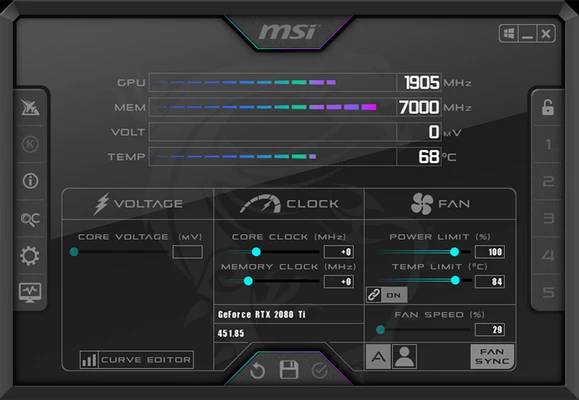
Ventana de MSI Afterburner con limite de potencia de GPU y sensores tras una instalacion correcta

Una primera ejecucion correcta es simple: la GPU aparece, los sensores responden y puedes guardar un perfil.

Descargar